 Вход
Вход
 Войти
Войти
 Зарегистрироваться



 IP-контроль
 Партнерство
Руководство пользователя
1
Регистрация и вход в систему
Перед началом работы убедитесь, что используете актуальную версию браузера (Chrome, Edge, Firefox, Safari).
| 1. | Заходим на сайт https://ipportfolio.online. |
| 2. |
Если Вы зарегистрированы на сайте poiskznakov.ru,
введите свой логин/e-mail и пароль на сайте https://ipportfolio.online/#/login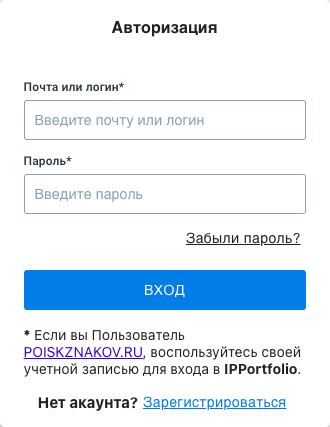 |
| 3. |
Если Вы впервые работаете с сервисами ИНТЭЛСОНЛАЙН, нажмите кнопку «Зарегистрироваться».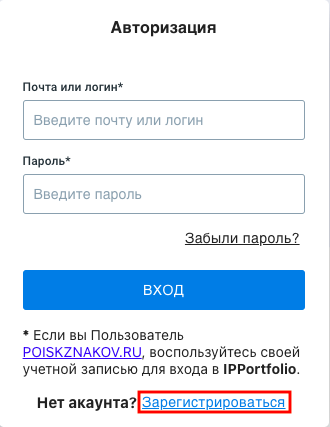 |
| 3.1 | Выбираем свою роль в системе: физическое лицо, юридическое лицо, ИП, нажимаем «Продолжить», вводим регистрационные данные, выбираем конфигурацию «Правообладатель» или, если планируете отслеживать данные об объектах своих клиентов - «Патентный поверенный», нажимаем «Зарегистрироваться». |
| 3.2 | На почту, указанную при регистрации, придет письмо с запросом подтверждения e-mail. Необходимо открыть это письмо и нажать «Подтвердить e-mail». |
| 3.3 | Для входа в систему используем инструкцию из п.2 раздела «Регистрация и вход в систему». |
2
Организация системы. Основные типы экранов
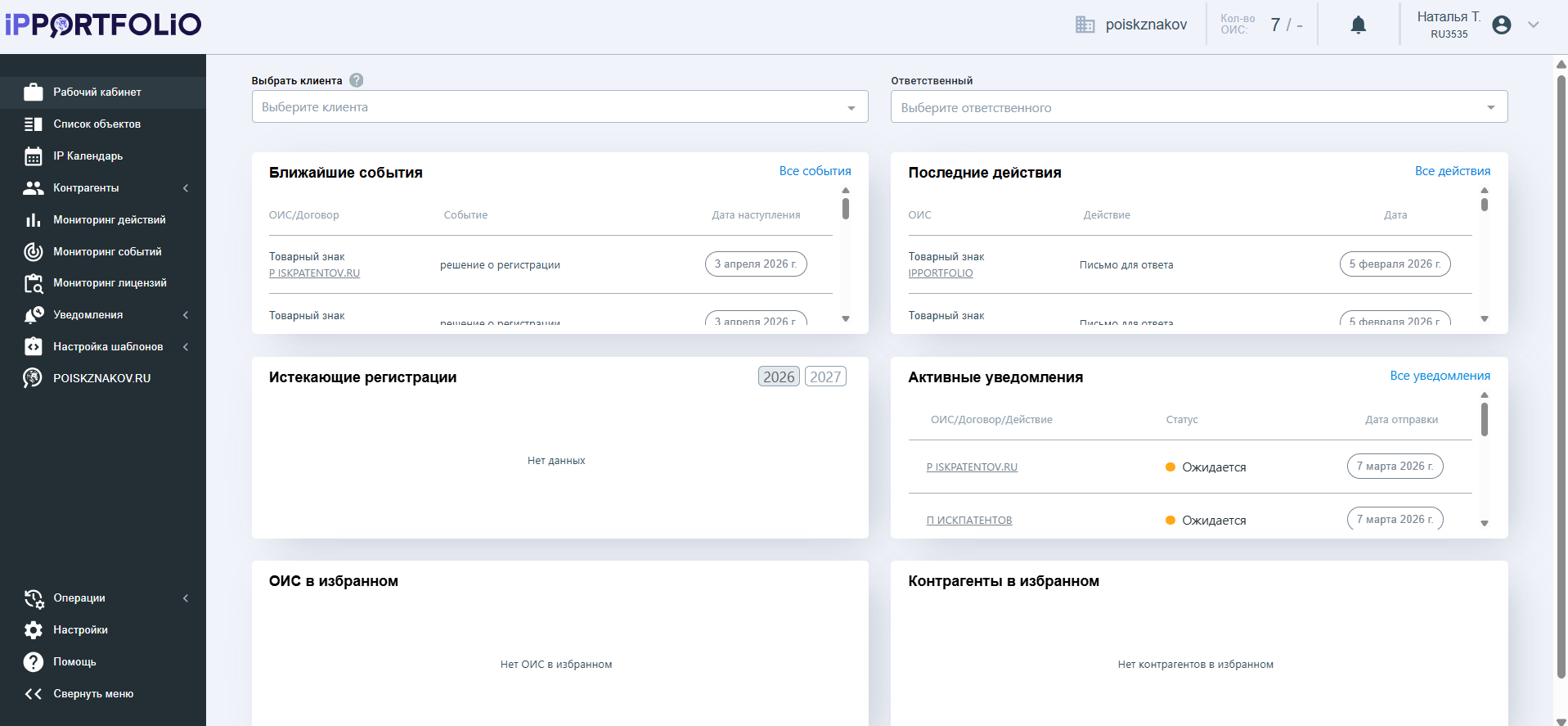
После входа в систему пользователь попадает в раздел «Рабочий кабинет» – это стартовая страница системы.
Основная навигация осуществляется через левое боковое меню, через которое пользователь может перейти в следующие разделы:
Список объектов: для импорта, создания, хранения и изменения данных об объектах в системе и его взаимосвязях с другими разделами системы.
IP Календарь: для отображения событий в формате календаря.
Контрагенты: для хранения данных о контрагентах (правообладателях, авторов, лицензиатов).
Мониторинг действий: для сбора и хранения данных о состоянии делопроизводства, а также об извещениях, полученных из официальных источников по всем объектам, хранящимся в системе.
Мониторинг событий: для сбора и хранения данных о предстоящих настроенных пользователям событиях по всем объектам, хранящимся в системе.
Мониторинг лицензий: для создания и хранения данных о договорах по всем объектам, хранящимся в системе.
Уведомления: для сбора и хранения данных об уведомлениях по всем событиям.
Настройки шаблонов: для настройки событий и уведомлений по ним.
Пользовательский экран также отображает следующие элементы:
Основная навигация осуществляется через левое боковое меню, через которое пользователь может перейти в следующие разделы:
Список объектов: для импорта, создания, хранения и изменения данных об объектах в системе и его взаимосвязях с другими разделами системы.
IP Календарь: для отображения событий в формате календаря.
Контрагенты: для хранения данных о контрагентах (правообладателях, авторов, лицензиатов).
Мониторинг действий: для сбора и хранения данных о состоянии делопроизводства, а также об извещениях, полученных из официальных источников по всем объектам, хранящимся в системе.
Мониторинг событий: для сбора и хранения данных о предстоящих настроенных пользователям событиях по всем объектам, хранящимся в системе.
Мониторинг лицензий: для создания и хранения данных о договорах по всем объектам, хранящимся в системе.
Уведомления: для сбора и хранения данных об уведомлениях по всем событиям.
Настройки шаблонов: для настройки событий и уведомлений по ним.
Пользовательский экран также отображает следующие элементы:
- название (логотип) «IPPORTFOLIO» – при нажатии происходит переход на страницу сервиса.
- количество объектов, хранящихся в системе, имя и логин пользователя для перехода в Личный кабинет или выхода из системы;
- иконка «
 » для отображения непрочитанных уведомлений.
 - дополнительные разделы левого бокового меню: Операции, Настройки, Помощь
2.1. Рабочий кабинет
Раздел используется для получения списка активных уведомлений, сведений о последних действиях, планируемых (ближайших) событиях, истекающих в ближайшие два года регистрациях, а также информации об избранных объектах и контрагентах (для быстрого доступа).Возможна фильтрация данных по Клиенту (для конфигурации «Патентный поверенный») и Ответственному.
2.2. Список объектов
Раздел представляет собой сводную таблицу объектов, информация о которых хранится в системе. Переключение между типами объектов происходит посредством выбора одного из типов объектов в верхjavascript:;ней части экрана.Дальнейшее описание в части импорта, создания, настройки полей, сортировки, фильтрации, поиска информации применимо для всех типов объектов.
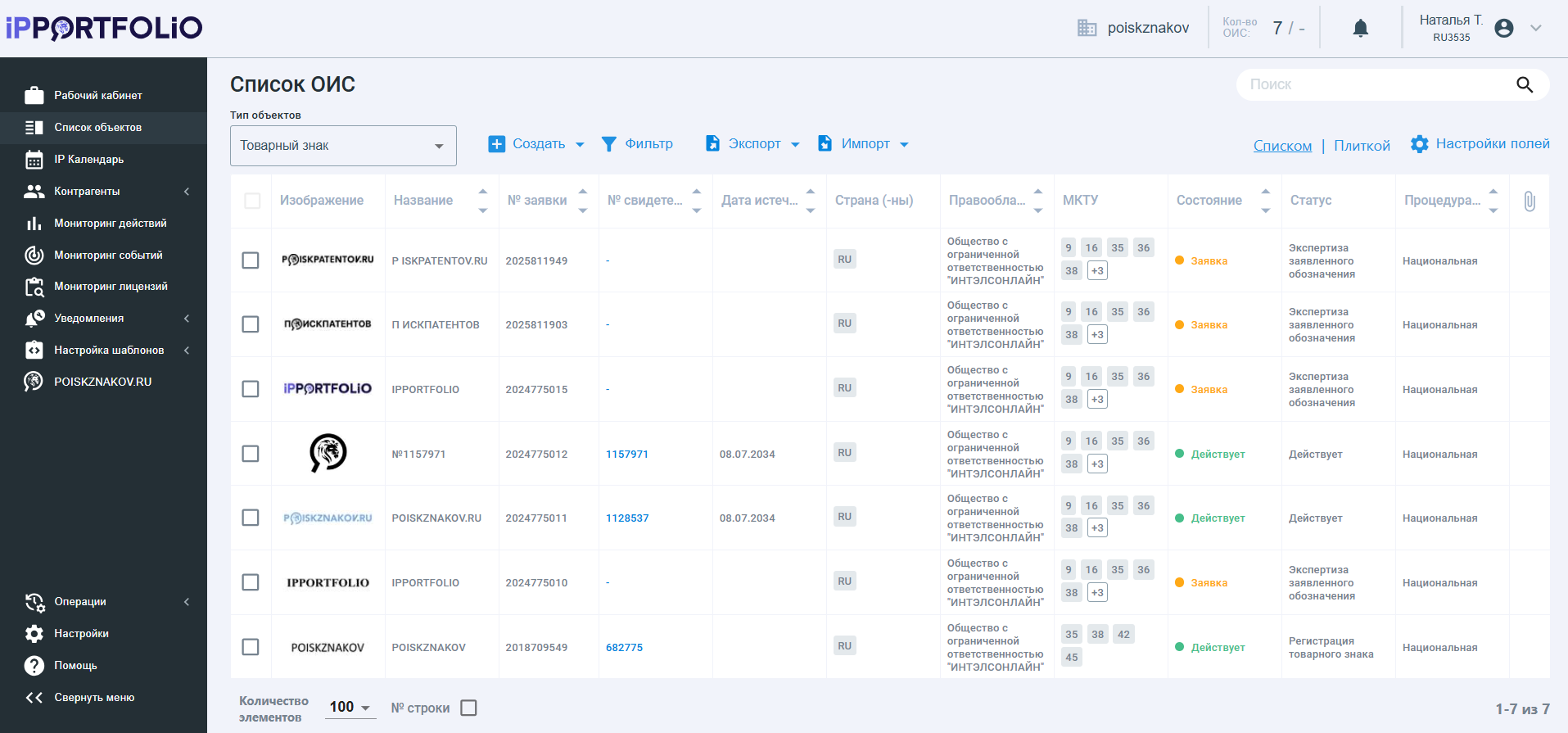
Возможно изменение отображения объектов: списком или плиткой. Отображаемые поля в списке объектов, в наборе фильтров, в карточке объекта, а также в выгрузке формата Excel можно настроить, нажав на кнопку «Настройки полей» в правой части экрана. В открывшемся окне необходимо проставить галочки около полей, которые нужно добавить. Рядом с наименованием каждого поля есть стрелки для изменения порядка расположения. Для перемещения поля кликаем на стрелочку вверх или вниз. После внесения правок нажимаем «Сохранить» в правом верхнем углу.
Список объектов можно фильтровать по различным значениям полей. Для этого нажимаем «Фильтр» и выбираем в открывшемся модальном окне необходимые данные, нажимаем «Применить», после чего получаем отфильтрованный список. Вверху появится строка «Примененные фильтры», которая указывает на включенные фильтры. Чтобы сбросить фильтр, необходимо нажать «X».
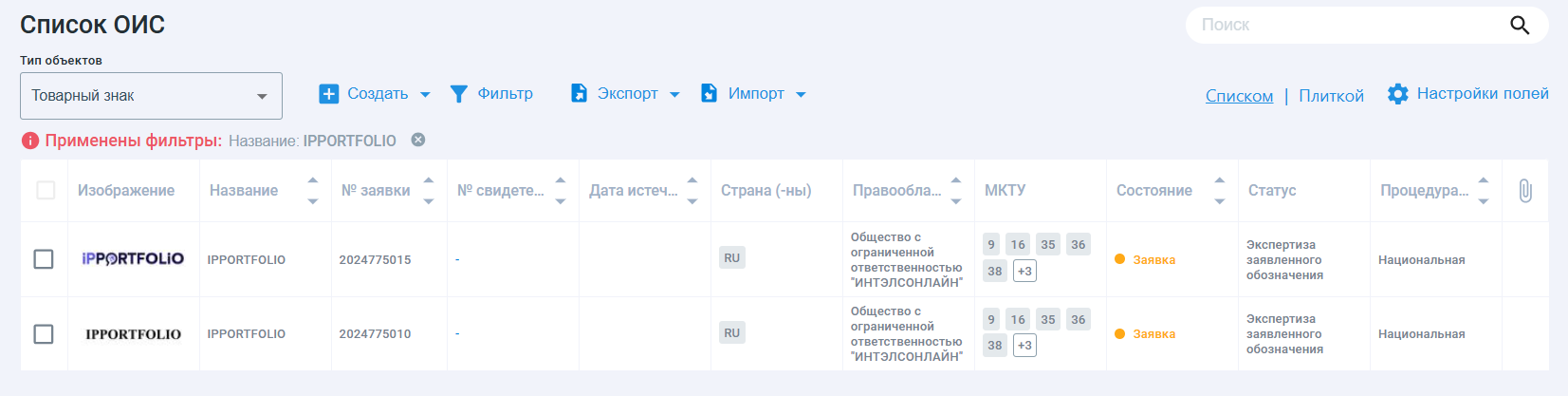
Сортировка списка объектов: числовые поля можно отсортировать по убыванию или возрастанию, текстовые поля – по алфавиту. Чтобы отсортировать список, нажимаем на одну из стрелок (вверх или вниз)
 , для сброса сортировки повторно нажимаем на активную стрелку.
С помощью экспорта можно выгрузить в файл общие списки, отображаемые в разделах личного кабинета. Экспортировать объекты ОИС можно в файлы трех форматов: Excel, PDF или DOC. Для выгрузки данных нажимаем «Экспорт» и выбираем нужный формат файла.
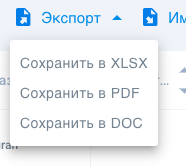
Экспортированный файл отобразится в «Загрузках» браузера или «Загрузках» компьютера. Если в списке объектов применен фильтр, он будет выгружен с учетом заданных параметров.
Для поиска информации в окне поиска необходимо ввести искомое слово или словосочетание:
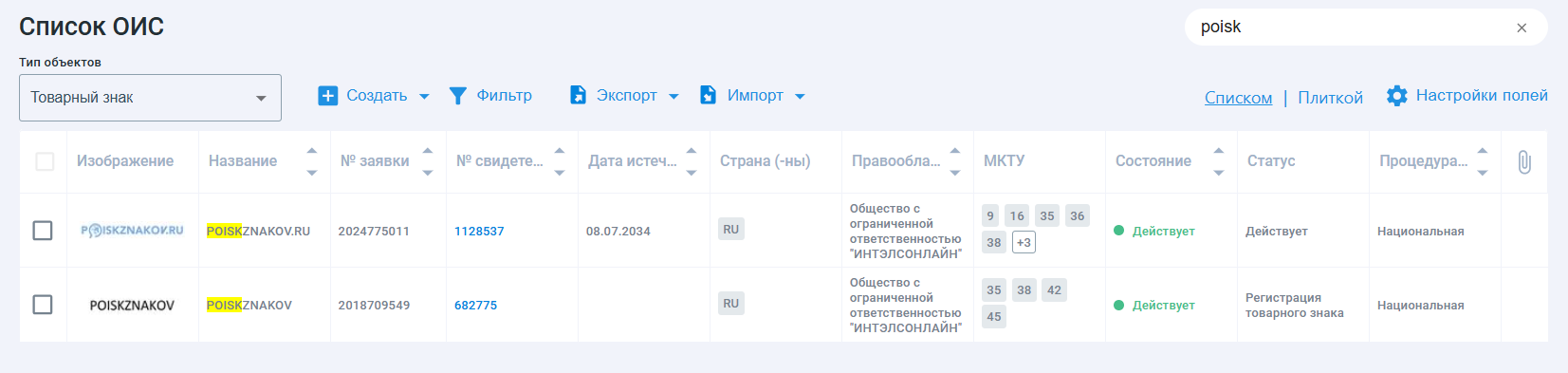
Руководство по настройке полей, фильтрации, сортировки, поиска информации и экспорта применяется аналогично для разделов «Контрагенты», «Мониторинг событий», «Мониторинг действий», «Мониторинг лицензий».
3
Импорт объектов
Импорт объектов возможен следующими способами:
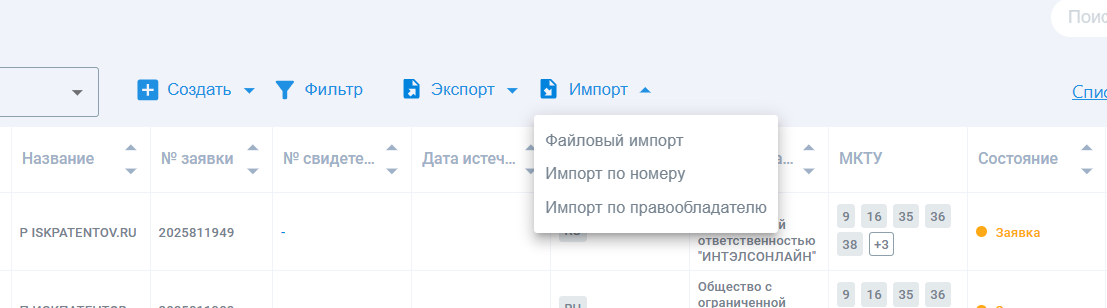
- Файловый импорт (импорт объектов посредством заполнения готового шаблона Excel)
- Импорт по номеру регистрации или заявки (автоматический импорт из доступных баз* через ввод номера регистрации или номера заявки) * Актуальный перечень баз, доступных для автоматического импорта, представлен на странице https://ipportfolio.ru/
- Импорт по правообладателю – импорт всех ТЗ посредством указания правообладателя.
Файловый импорт
Нажимаем на «Файловый импорт». Скачиваем шаблон, нажав на кнопку в верхнем правом углу или на ссылку «Скачать шаблон». 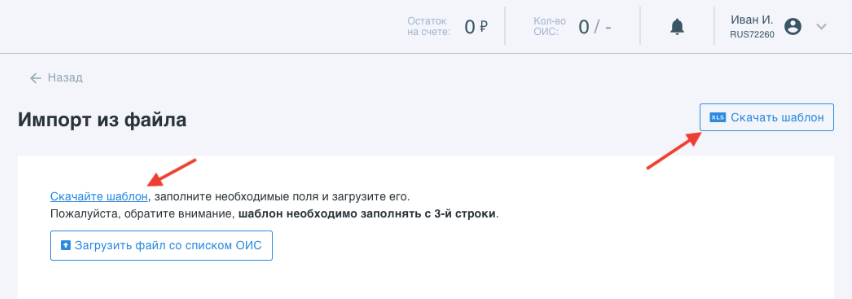
Открываем скачанный шаблон и вносим необходимую информацию (жирным шрифтом в таблице выделены обязательные для заполнения поля). Шаблон необходимо заполнять с третьей строки, во второй строке указаны примеры заполнения по каждому полю, их удалять не нужно.
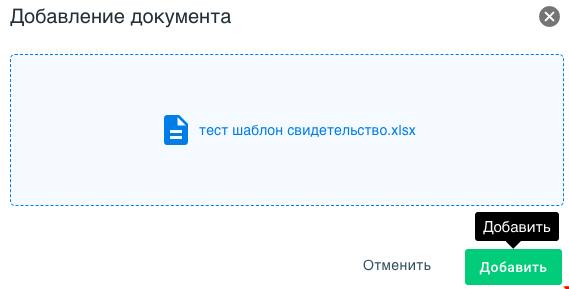
После заполнения шаблона нажимаем «Загрузить файл со списком ОИС» и загружаем сформированный файл. Нажимаем «Добавить».
Сверяем загруженные номера ОИС и нажимаем на кнопку «Импортировать», чтобы загрузить объекты в IPPortfolio.
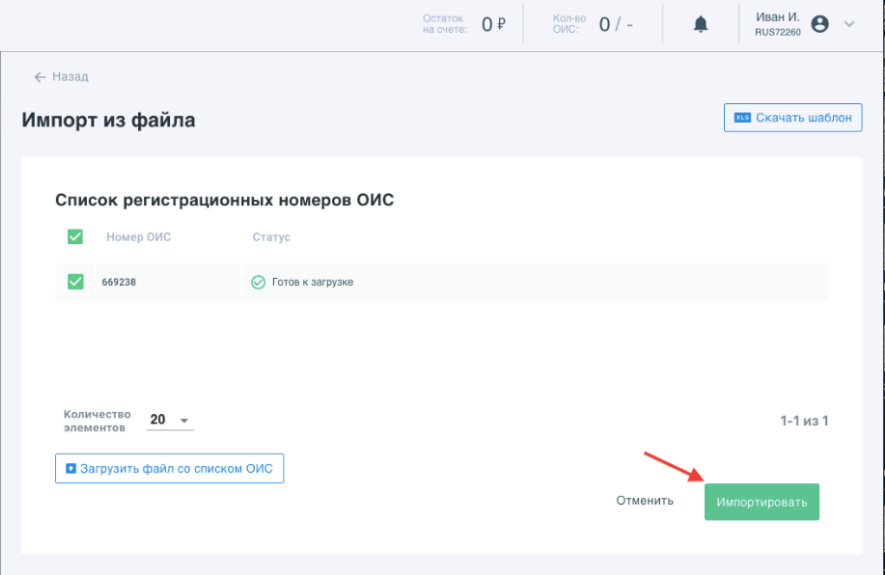
После импорта ОИС отобразятся в списке объектов.
3.1. Импорт по номеру
Выбираем раздел «Импорт по номеру».Для импорта свидетельств вводим номер регистрации и нажимаем «Enter» на клавиатуре или «Добавить» в окошке ввода (можно внести несколько номеров, если у них одинаковая процедура регистрации/страна).
Выбираем процедуру регистрации: национальную или международную (WIPO).
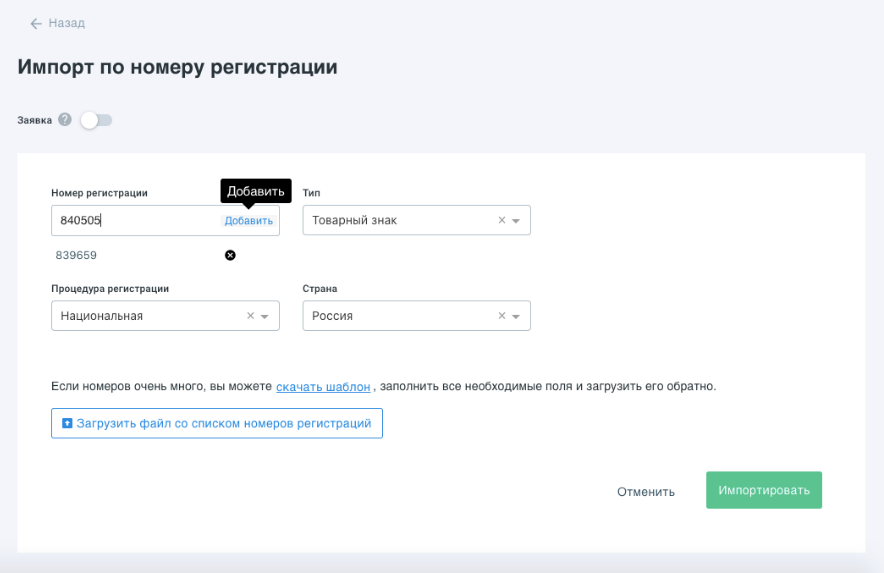
При необходимости загрузки большого количества знаков скачиваем и заполняем шаблон в формате Excel, нажав на ссылку «Скачать шаблон».
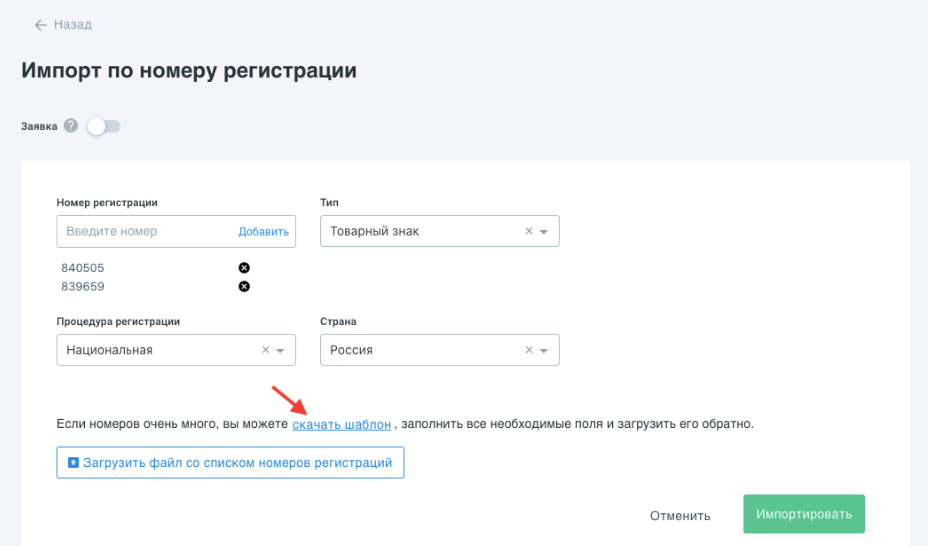
Вводим номера свидетельств (номер каждого свидетельства нужно ввести в отдельную строку), сохраняем файл и загружаем в систему.
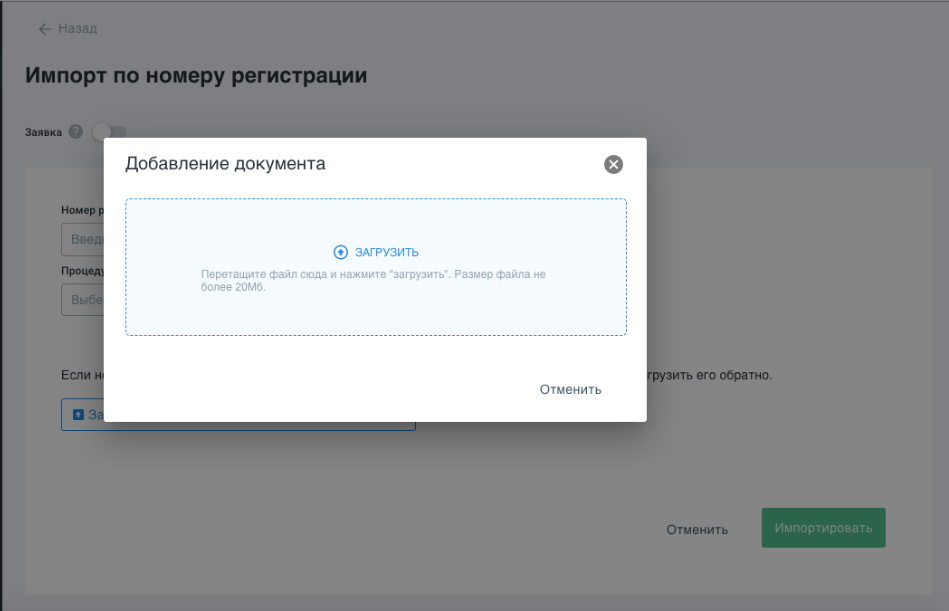
На странице «Импорт по номеру регистрации» нажимаем «Загрузить файл со списком номеров регистрации», загружаем файл Excel, нажимаем «Добавить».
Сервис обработает данные и запросит подтверждение для загрузки. Нажимаем на кнопку «Импортировать».
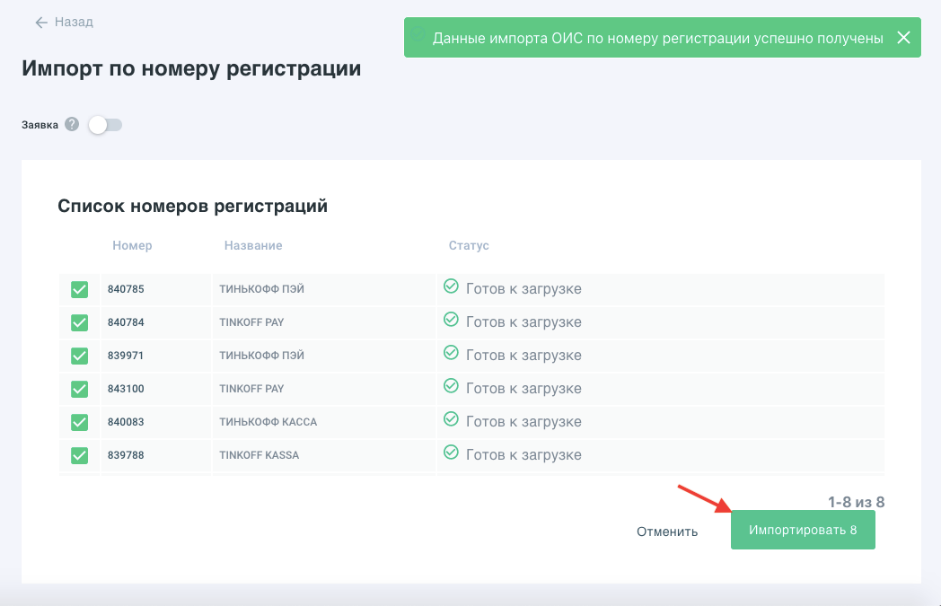
После импорта объекты отобразятся в списке объектов.
3.2. Импорт по правообладателю
Кликаем на раздел «Импорт по правообладателю».
Выбираем нужное наименование правообладателя из списка «По варианту наименования» или выбираем «По произвольному тесту», вписав соответствующий текст в строку «Наименование правообладателя», указываем процедуру регистрации и страну. Нажимаем «Поиск». 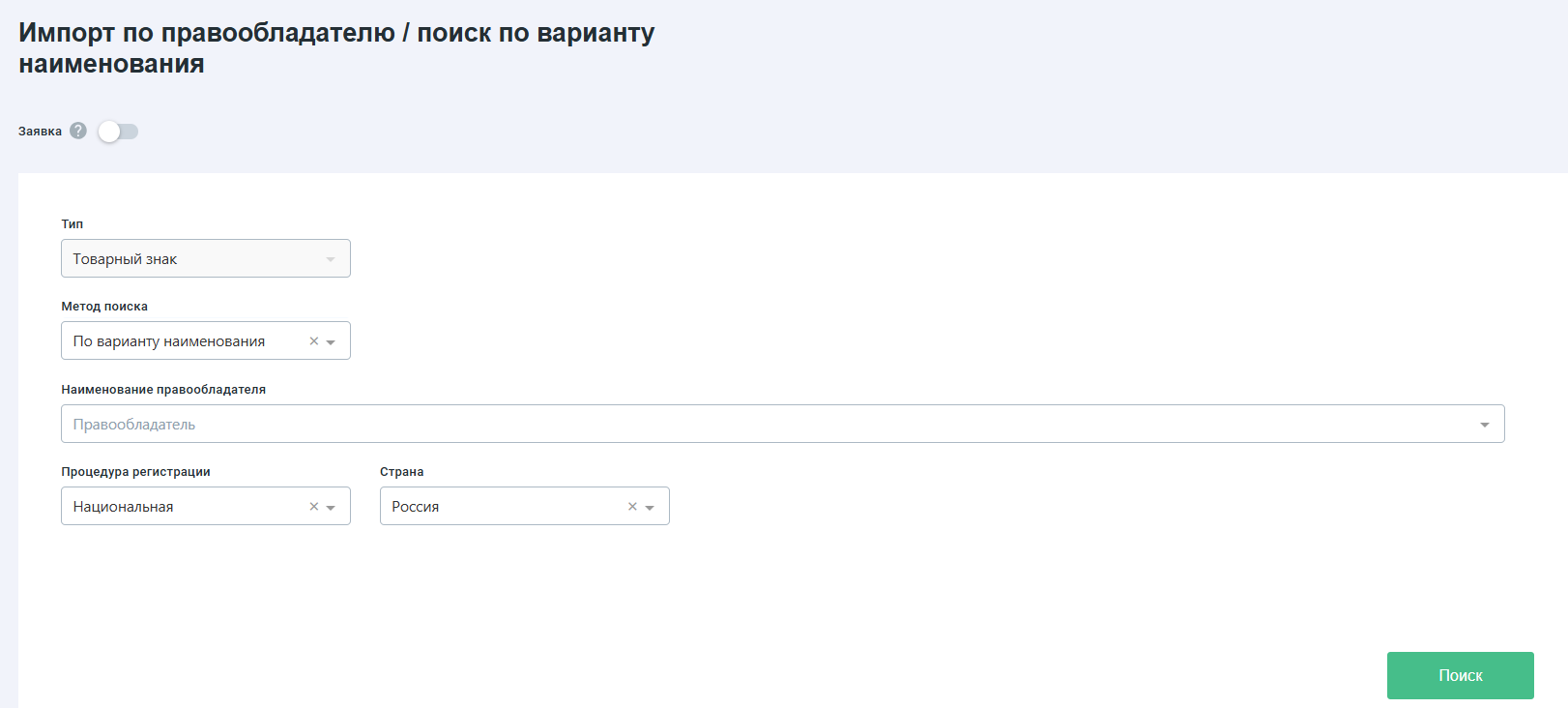
Сервис обработает данные и запросит подтверждение для загрузки. На экране подтверждения сверяем найденные объекты и нажимаем «Импортировать». После импорта объекты отобразятся в списке объектов.
4
Создание объектов
Для загрузки объектов других стран необходимо создать карточку знака (заявки) вручную. Для этого:

Свидетельство
Выбрав «Создать свидетельство», оказываемся на странице заполнения данных. По умолчанию откроется вкладка «Общие сведения». Заполняем пустые поля и нажимаем «Создать» – в верхнем правом углу появится оповещение об успешной загрузке.
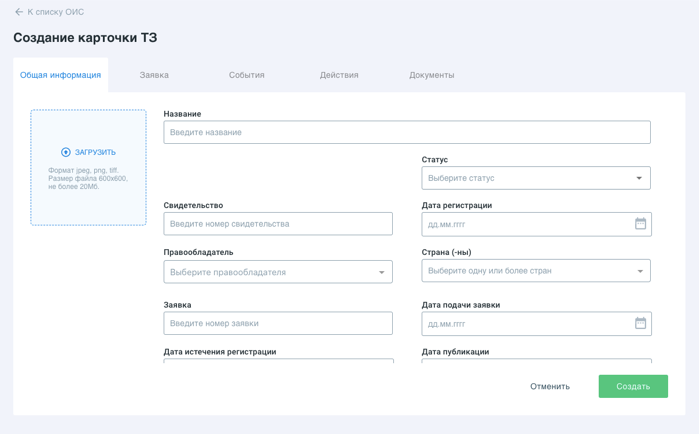
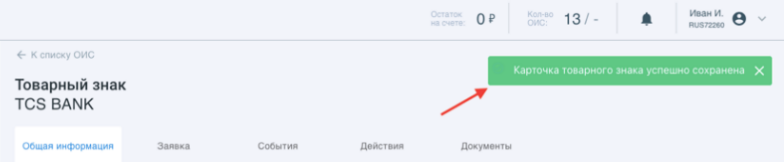
После создания свидетельства появится возможность дополнения и редакции других разделов.

Заявка
Выбрав «Создать заявку», оказываемся на странице заполнения данных. По умолчанию откроется вкладка «Заявка».
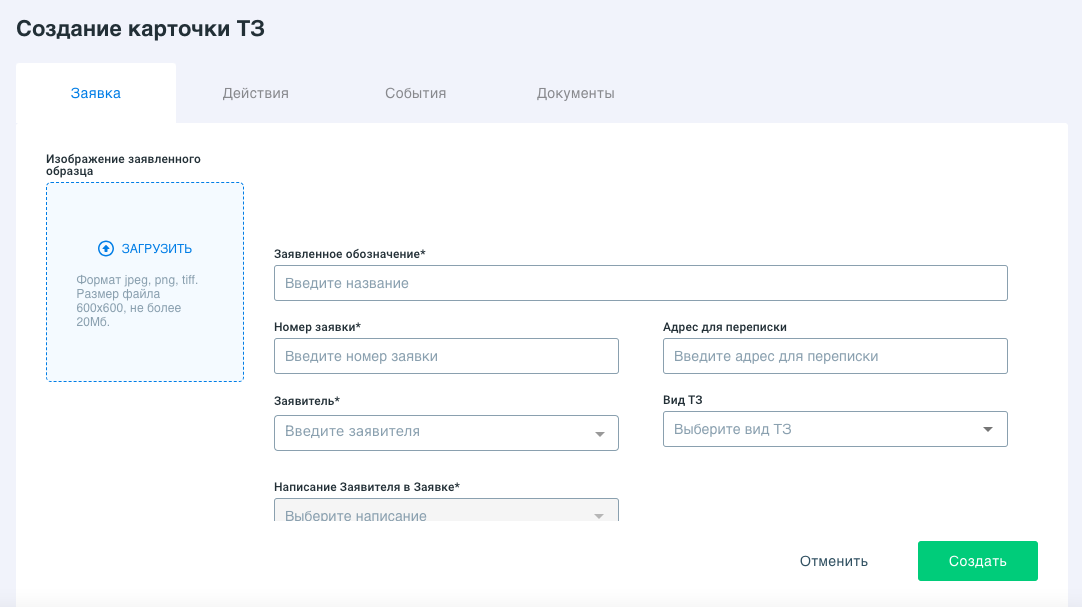
После заполнения необходимой информации нажимаем кнопку «Создать» – в верхнем правом углу появится оповещение об успешной загрузке.
Для массовой загрузки используем кнопку «Файловый импорт»
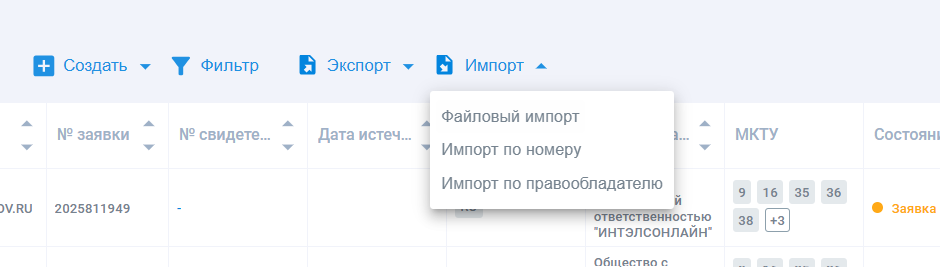
В открывшемся окне нажимаем «Скачать шаблон». Заполняем необходимые поля в файле Ecxel и нажимаем «Загрузить». В конфигурации «Патентный поверенный» доступен выбор Клиента.
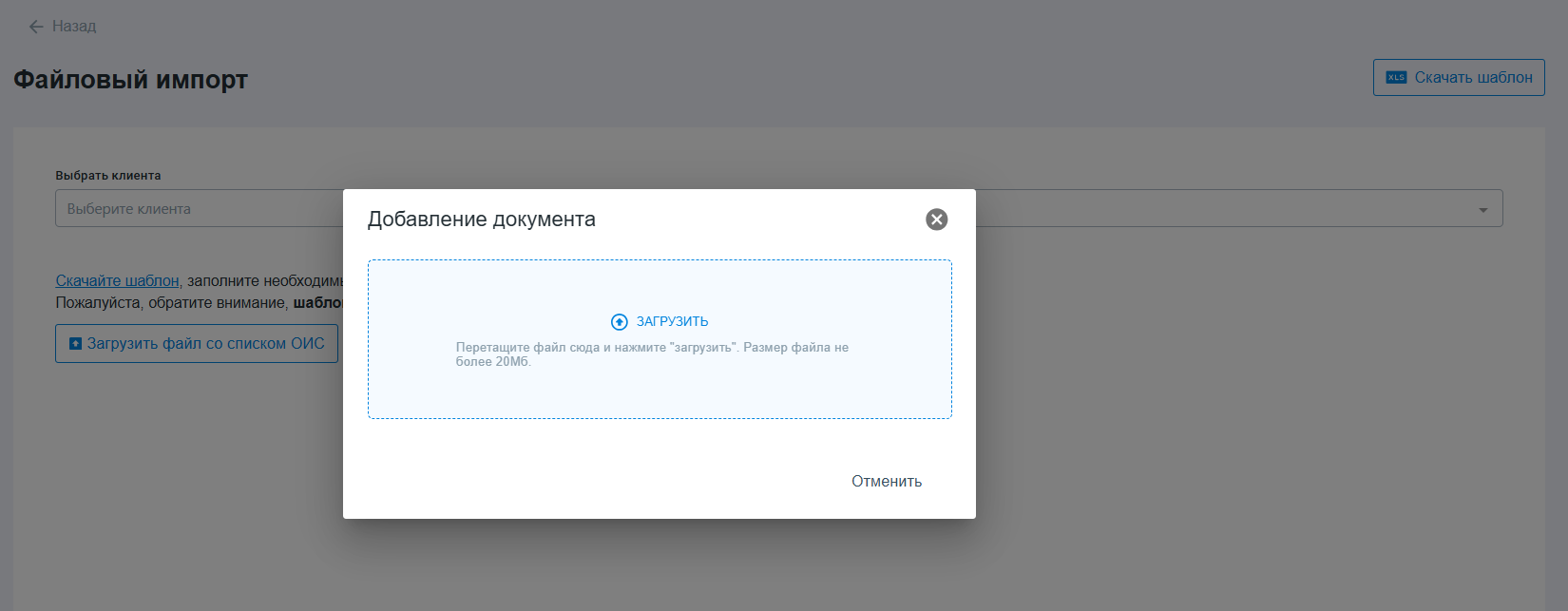
Сервис обработает данные и запросит подтверждение для загрузки. Нажимаем «Импортировать» – объекты будут добавлены в «Список объектов».
- В «Списке объектов» нажимаем «Создать» и выбираем «Создать свидетельство» или «Создать заявку».
Свидетельство
Выбрав «Создать свидетельство», оказываемся на странице заполнения данных. По умолчанию откроется вкладка «Общие сведения». Заполняем пустые поля и нажимаем «Создать» – в верхнем правом углу появится оповещение об успешной загрузке.
После создания свидетельства появится возможность дополнения и редакции других разделов.
Заявка
Выбрав «Создать заявку», оказываемся на странице заполнения данных. По умолчанию откроется вкладка «Заявка».
После заполнения необходимой информации нажимаем кнопку «Создать» – в верхнем правом углу появится оповещение об успешной загрузке.
Для массовой загрузки используем кнопку «Файловый импорт»
В открывшемся окне нажимаем «Скачать шаблон». Заполняем необходимые поля в файле Ecxel и нажимаем «Загрузить». В конфигурации «Патентный поверенный» доступен выбор Клиента.
Сервис обработает данные и запросит подтверждение для загрузки. Нажимаем «Импортировать» – объекты будут добавлены в «Список объектов».
5
Карточка объекта
Чтобы открыть карточку загруженного в IPPortfolio объекта, нажимаем на соответствующую строку в списке объектов.
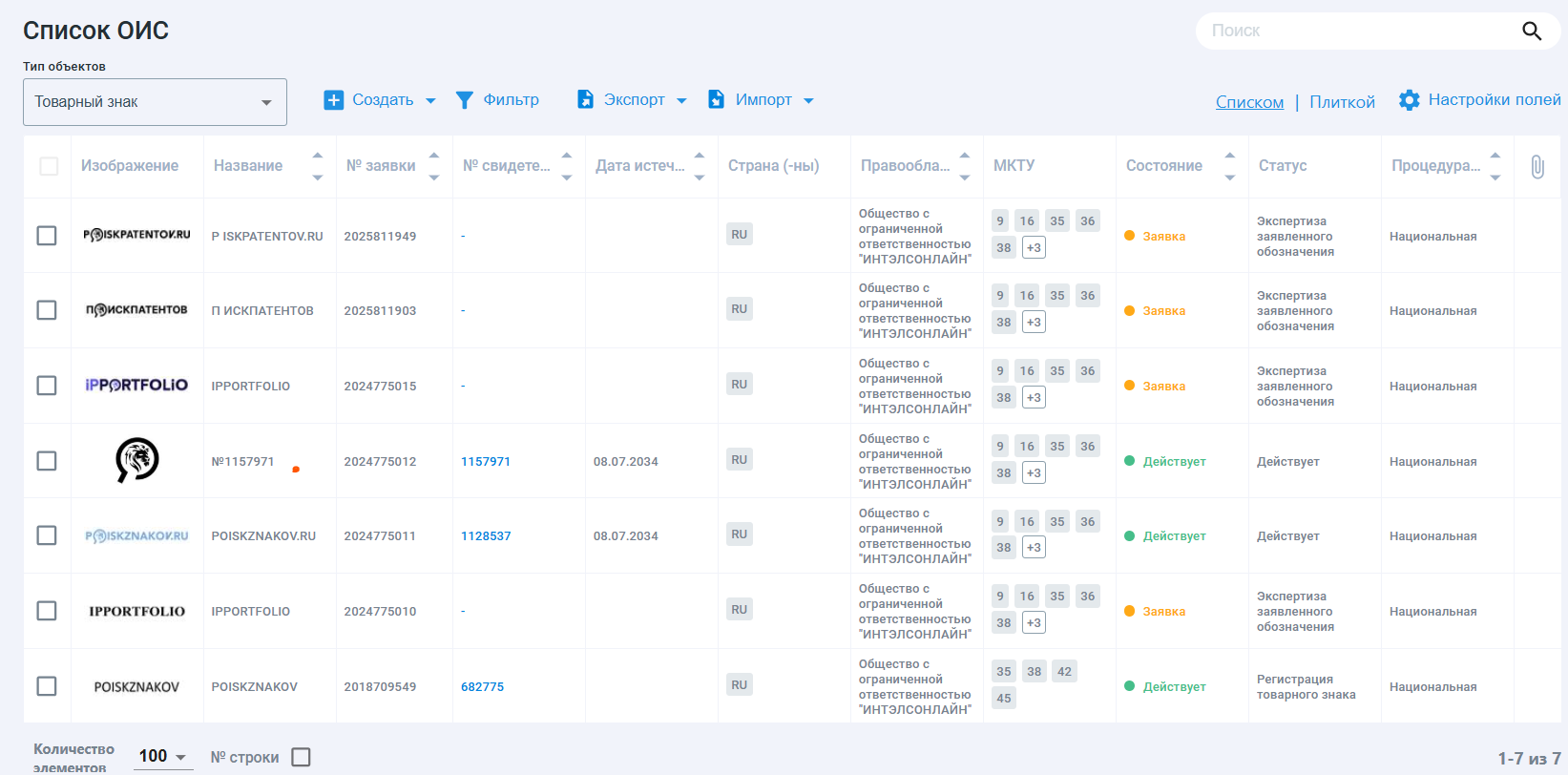
Карточка знака состоит из следующих разделов: «Общая информация», «Заявка», «Действия», «События», «Документы» и «Ссылки». В каждом из разделов доступно редактирование данных.
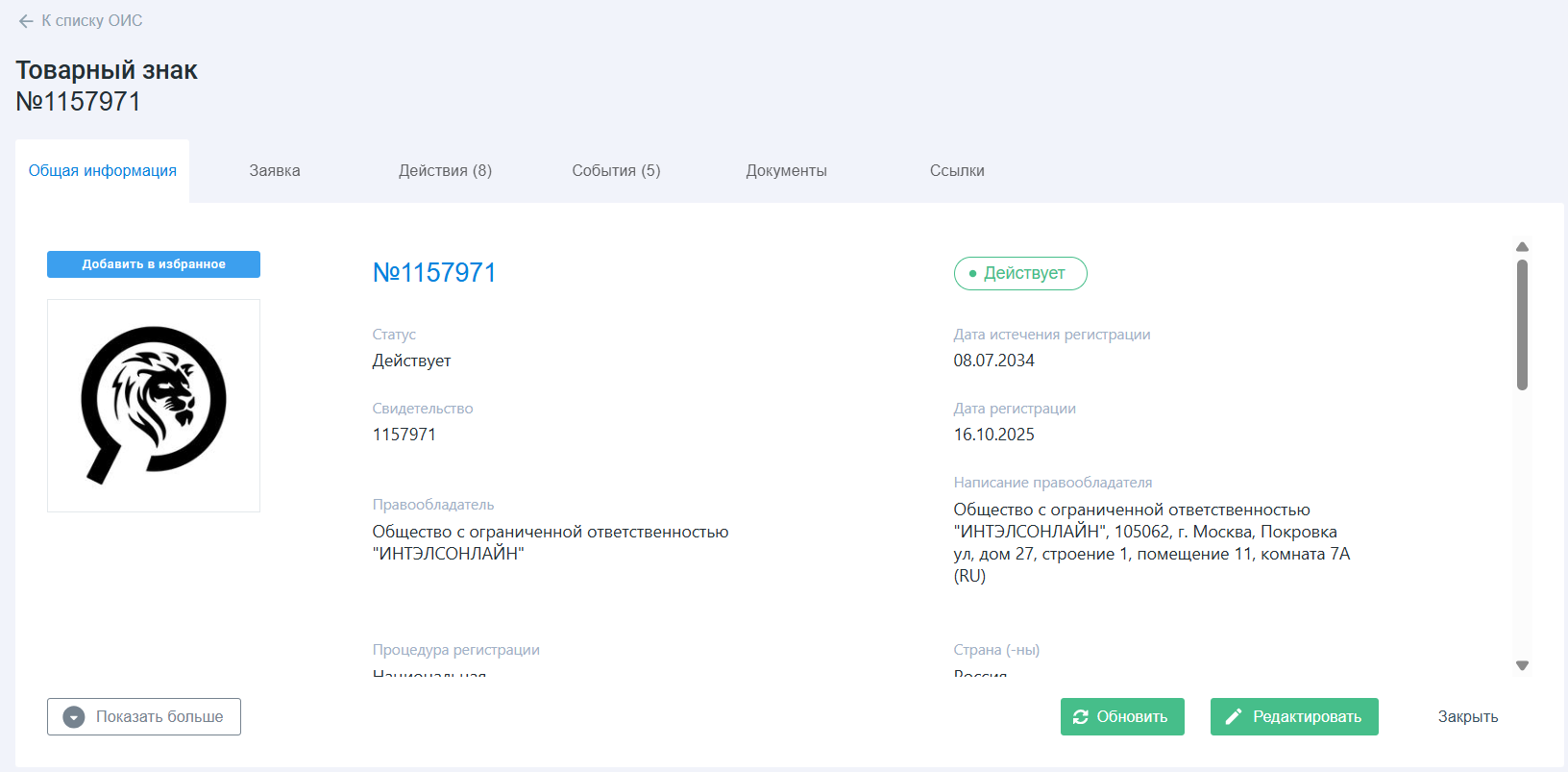
Карточка знака состоит из следующих разделов: «Общая информация», «Заявка», «Действия», «События», «Документы» и «Ссылки». В каждом из разделов доступно редактирование данных.
6
IP Календарь
Раздел позволяет просматривать все события и уведомления по действиям в формате календаря. События автоматически подсвечиваются цветом в выбранном временном диапазоне. Периоды отображения: день/неделя/месяц. Переключение между периодами осуществляется с помощью выпадающего списка в верхней панели календаря. Календарь синхронизируется с разделом «Мониторинг событий» – изменения в указанном разделе сразу отражаются в IP Календаре.
7
Контрагенты
Раздел содержит следующие подразделы.
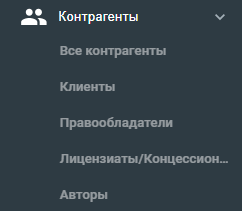
Подраздел «Клиенты» доступен для конфигурации «Патентный поверенный».
В разделе отображаются следующие контрагенты: Клиенты, Правообладатели, Лицензиаты/Концессионеры и Авторы (для патентов) загруженных в IPPortfolio объектов.
Подраздел «Клиенты» доступен для конфигурации «Патентный поверенный».
В разделе отображаются следующие контрагенты: Клиенты, Правообладатели, Лицензиаты/Концессионеры и Авторы (для патентов) загруженных в IPPortfolio объектов.
8
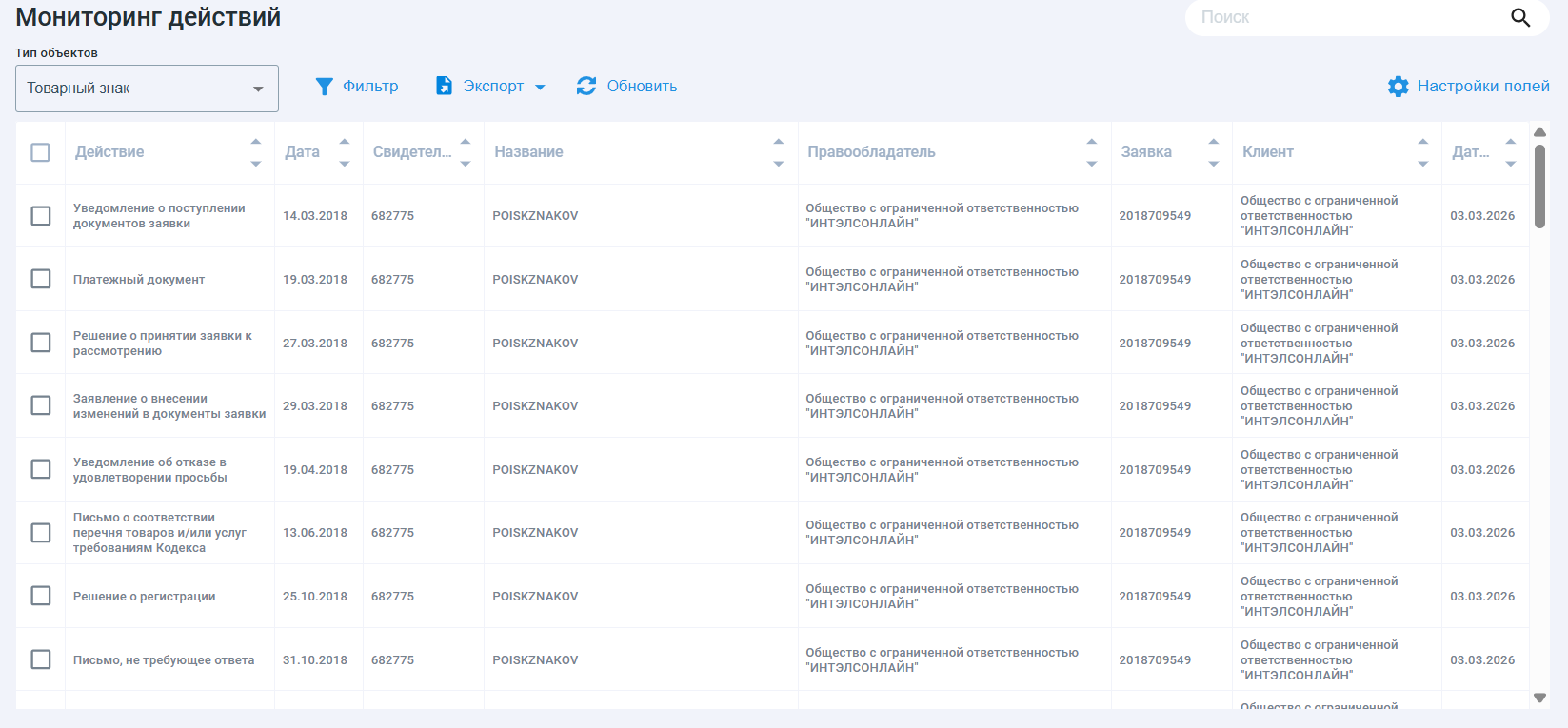
Мониторинг действий
В разделе «Мониторинг действий» отображаются извещения, полученные из официальных источников, а также действия, которые были созданы вручную в карточках ОИС.
9
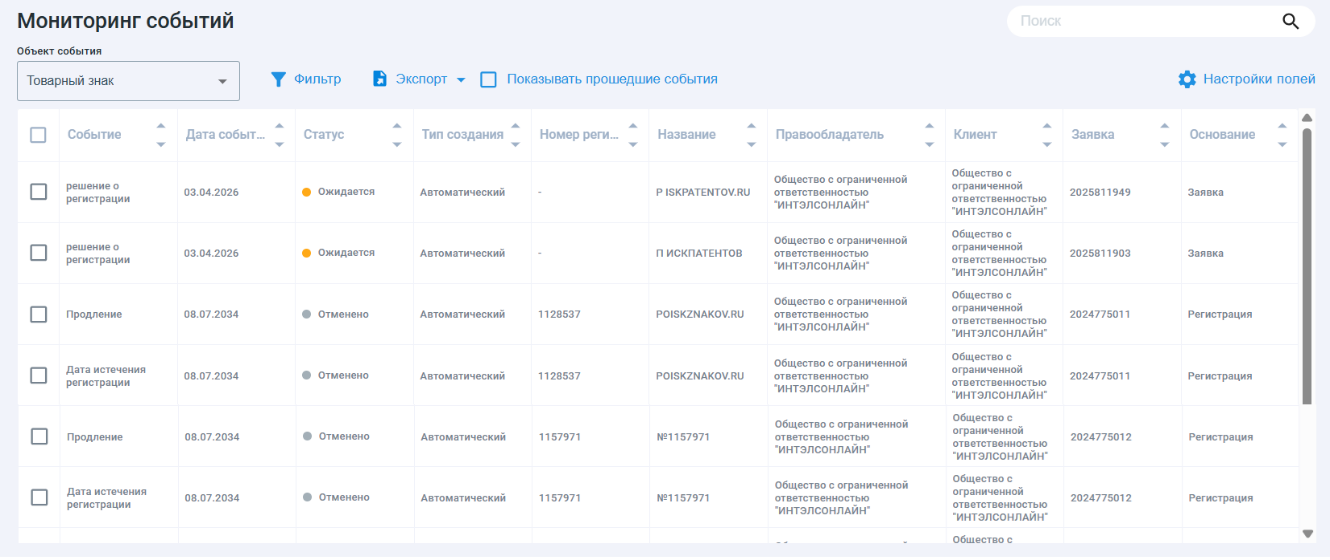
Мониторинг событий
Раздел позволяет контролировать сроки и планировать работы по всем объектам.
10
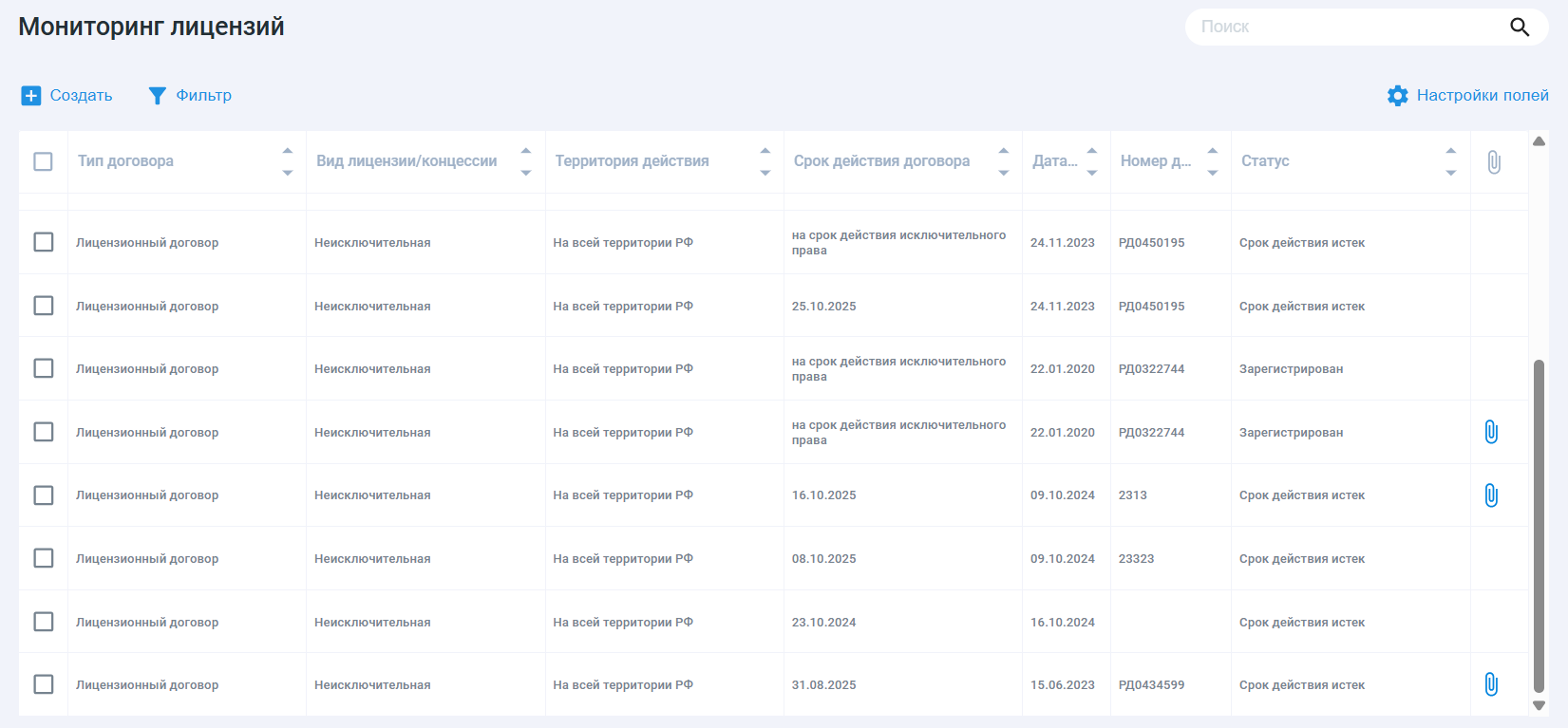
Мониторинг лицензий
Раздел позволяет создавать карточки договоров по объектам, загруженным в IPPortfolio, контролировать сроки по ним, хранить историю изменений и документы по заключенным договорам.
11
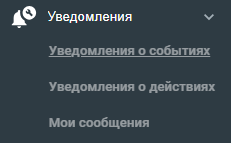
Уведомления
Раздел включает в себя следующие разделы:
«Уведомления о событиях» – отображает перечень настроенных уведомлений по созданным в отношении объектов событий
«Уведомления о действиях» – отображает перечень настроенных уведомлений по факту появления новых действий в отношении объектов.
«Мои сообщения» – отображает перечень сообщений, которые приходят пользователю в личном кабинете.
«Уведомления о событиях» – отображает перечень настроенных уведомлений по созданным в отношении объектов событий
«Уведомления о действиях» – отображает перечень настроенных уведомлений по факту появления новых действий в отношении объектов.
«Мои сообщения» – отображает перечень сообщений, которые приходят пользователю в личном кабинете.
12
Настройка шаблонов
Для создания шаблонов событий, которые будут применяться к группе объектов, а также для настройки уведомлений по факту наступления конкретных действий, используются шаблоны.
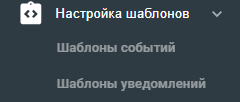
Шаблоны событий
Нажимаем «Создать».

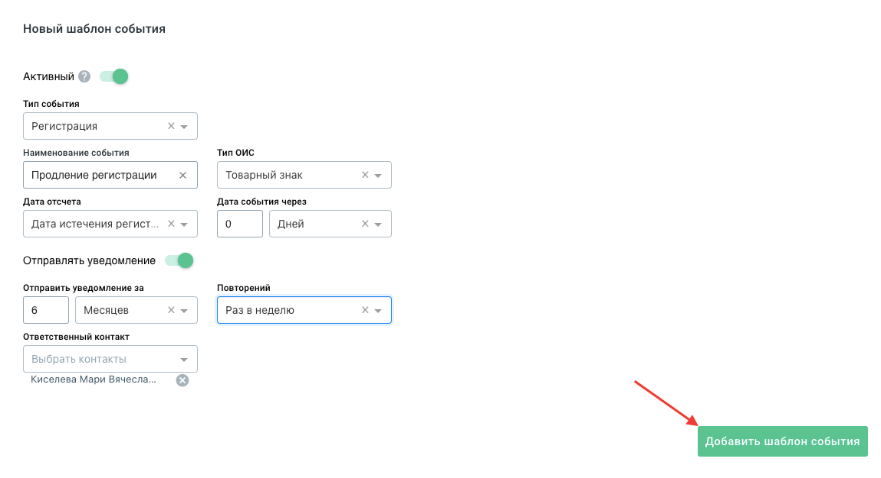
Выбираем тип события:
Заполняем необходимые поля и нажимаем «Добавить шаблон события».
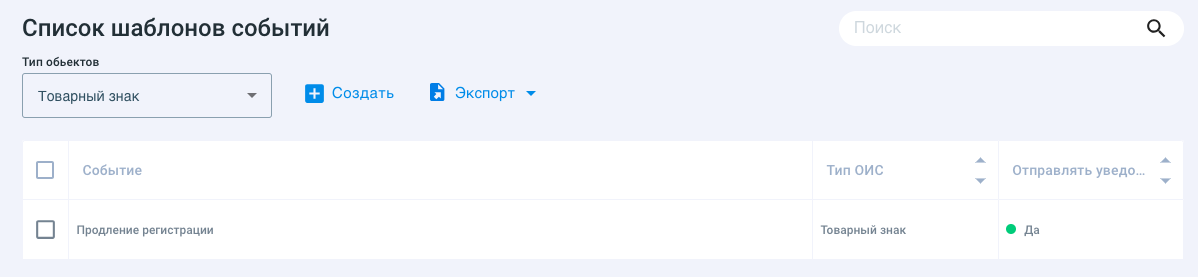
Новое событие отобразится в списке шаблонов событий.
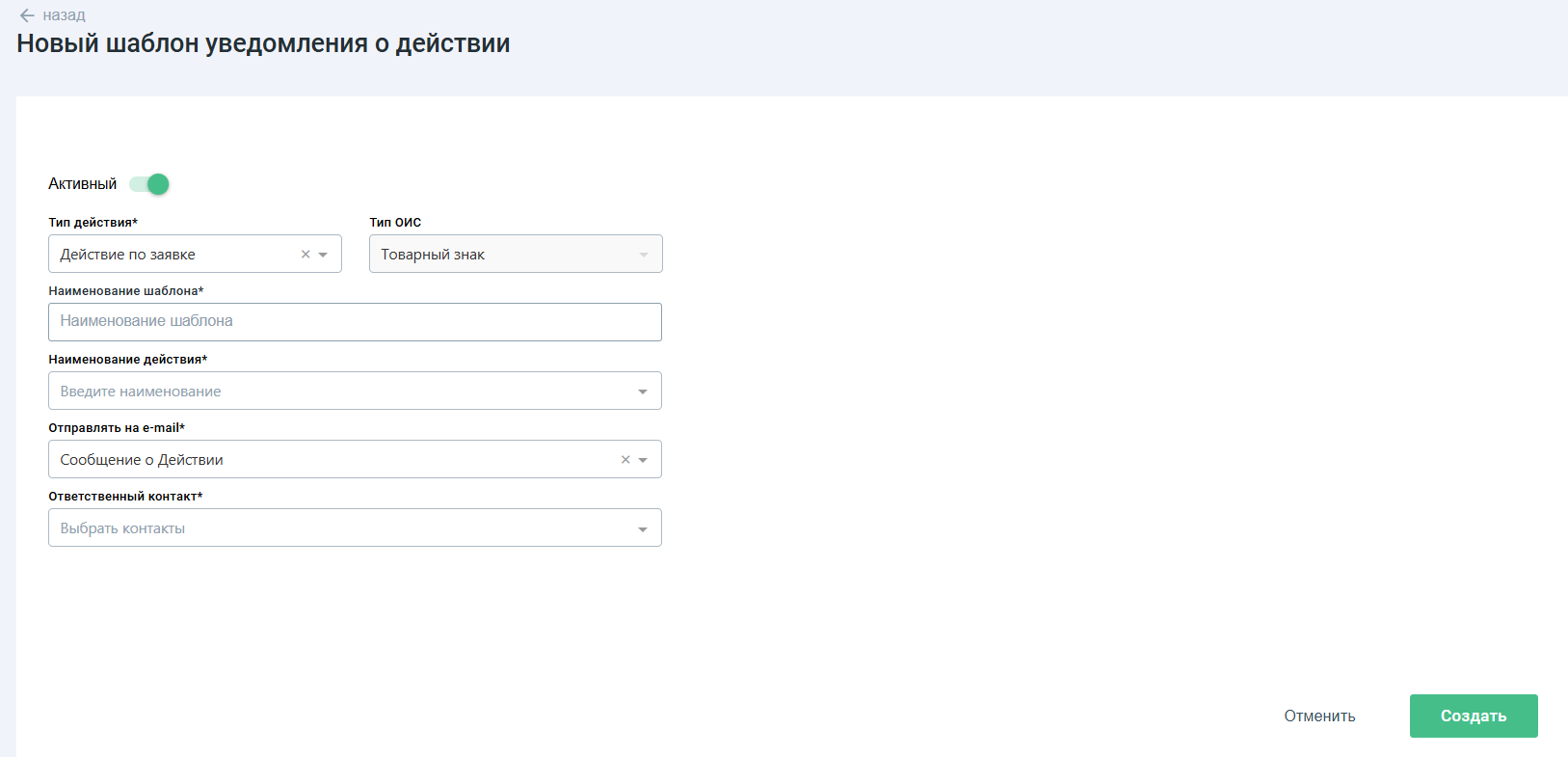
Шаблоны уведомлений
Нажимаем «Создать».
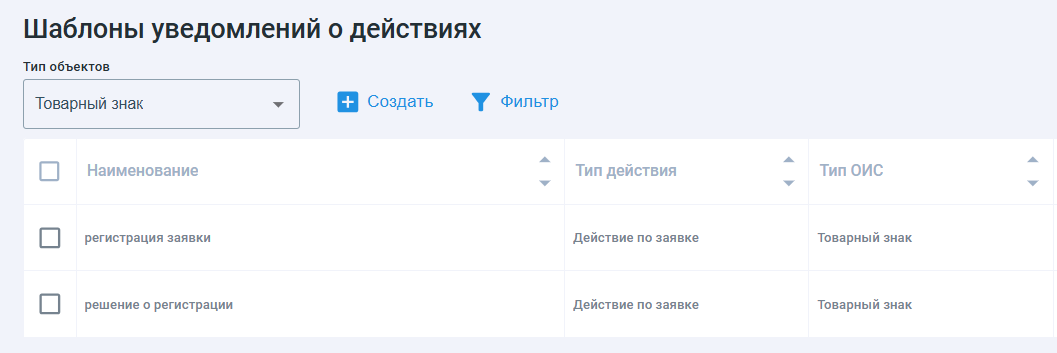
Выбираем тип действия – по заявке или по регистрации. Вводим название шаблона и выбираем наименование действия из выпадающего списка.
Выбираем ответственный контакт и нажимаем «Создать».
Новое событие отобразится в списке шаблонов событий.
Шаблоны событий
Нажимаем «Создать».
Выбираем тип события:
- Регистрация – событие прикрепится ко всем свидетельствам
- Заявка – событие прикрепится ко всем заявкам
Заполняем необходимые поля и нажимаем «Добавить шаблон события».
Новое событие отобразится в списке шаблонов событий.
Шаблоны уведомлений
Нажимаем «Создать».
Выбираем тип действия – по заявке или по регистрации. Вводим название шаблона и выбираем наименование действия из выпадающего списка.
Выбираем ответственный контакт и нажимаем «Создать».
Новое событие отобразится в списке шаблонов событий.
13
Завершение работы
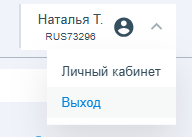
Для выхода из системы нажмите на кнопку выхода, предварительно нажав на свое имя в правом верхнем углу экрана.
Оставьте свои контактные данные,
и мы свяжемся с вами в ближайшее время!
Нажимая на кнопку "Отправить", вы соглашаетесь с
Политикой обработки персональных данных